cursor

PropellerAds

Thursday, 29 November 2018

Konfigurasi DHCP server degnan Access Point

Access Point merupakan perangkat jaringan yang memungkinkan perangkat lain seperti laptop, handphone, dll dapat terhubung melalui WI-FI. Pada postingan kali ini akan dibuat tentang simulasi jaringan DHCP Server dengan AccessPoint.
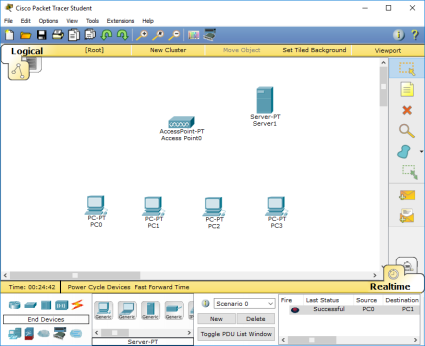
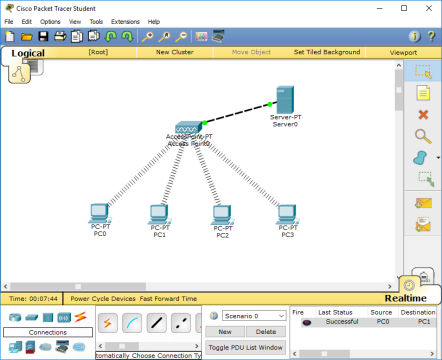
Untuk membuat simulasi jaringan ini, digunakan 1 buah server, 1 buah AccessPoint, dan 4 buah PC seperti gambar dibawah.
1
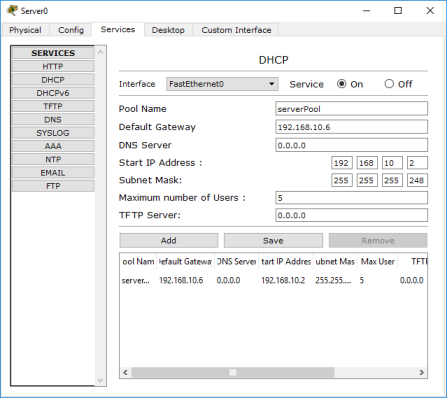
selanjutnya, atur jaringan pada server menjadi DHCP dan nyalakan, lalu atur start IP address, subnet mask, dan default gateway, serta maximum number of users lalu simpan.
2
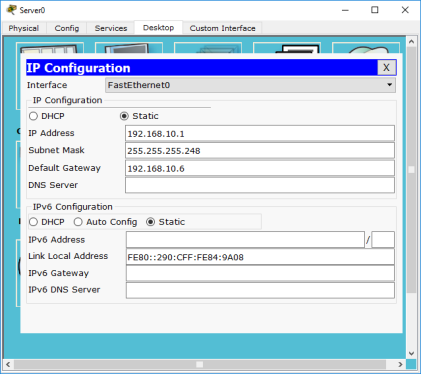
selanjutnya, atur IP Address pada server melalui Desktop/IP Configuration dan pilih static lalu isikan IP Address, Subnet Mask, dan Default Gateway.
3
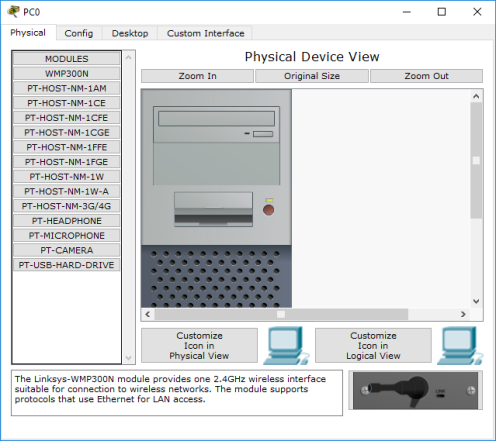
Pengaturan untuk server sudah selesai. Selanjutnya lakukan pengaturan pada PC client. Yang pertama ganti Interface LAN dengan module wireless dengan cara matikan PC, lalu ganti LAN yang terpasang dengan module wireless Linkys-WMP300N. Jika sudah, nyalakan kembali PC.

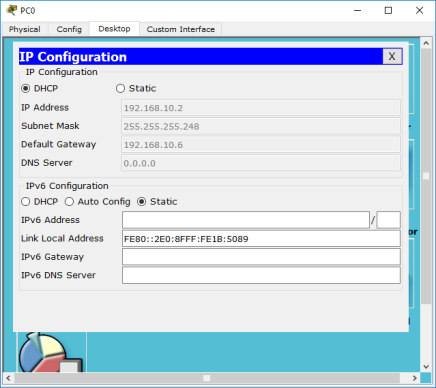
Selanjutnya, atur IP Configuration pada PC tadi menjadi DHCP, dan IP Address akan otomatis muncul.
6
Lakukan 2 langkah di atas pada setiap PC/Client yang digunakan.
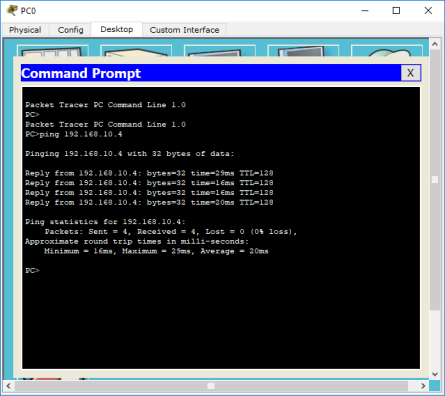
Jika sudah, lakukan ping antar PC melalui command prompt salah satu PC ke PC lainnya dengan perintah seperti di gambar berikut
7
Jika berhasil maka begini tampilannya dan simulasi jaringan berhasil dibuat.
8

Wednesday, 21 November 2018

Tutorial Client server dan DHCP router dengan Cisco Packet Tracer


  1. Jaringan Client-Server

    • Langkah pertama adalah dengan membuka Cisco Packet Tracer dan masuk ke bgian dekstop nya.
    • Langkah kedua adalah membuat rangkaian jaringan yang teridiri dari empat buah komputer, 1 switch dan 1 server.
    Gambar 2. Client server

    • Langkah selanjutnya adalah dengan melakukan setting IP Address pada server dan menyalakan service dhcp.
    Gambar 3. Tampilan setting IP
    • Lakukan penyettingan IP Address pada tiap komputer dengan IP Adddress secara DHCP.
    Gambar 4. Tampilan setting IP
    • Lakukan ping antar komputer pada jaringan.
    Gambar 5. Tampilan saat melakukan ing komputer
  2. DHCP Router
    • Langkah pertama buat topologi sederhana dengan  buah router dan 2 buah client.
    • Langkah kedua setting ip address nya melalui CLI.
    • Langkah ketiga setting ip dhcp untuk semua client.


    • Lakukan Langkah diatas untuk setting client yang lain

Thursday, 15 November 2018

Tutorial Cisco Packet Tracer


A. Pengenalan Cisco Packet Tracer


Tamplan jendela cisco packet tracer

 memilih device yang ingin digunakan :

  1. Router

           Pada bagian Router bisa diklik, kemudian pilih pilihan bisa digunakan di sebelah kanan, penggunaannya bisa klik tahan dan tarik ke lembar kerja. Seperti yang telah di ketahui, fungsi dari router adalah menghubungkan sebuah network yang berbeda atau ip class yang berbeda atau subnet atau gang yang berbeda, karena jika menggunakan sebuah hub / switch biasa, maka device atau komputer tidak akan terhubung.
  2. Switch

    switch akan dipakai untuk menghubungkan banyak komputer yang mempunyai port-port penyambung. ada 24,32 dan sebagainya.
  3. Komputer

    peralatan terakhir yang digunanakan untuk menyambungkan sebuah jaringan komputer. Pada point (a) Komputer, (b) Laptop, (c) Server.
  4. Kabel

    Digunakan untuk menghubungkan setiap device atau hardware, misal komputer dengan komputer, komputer dengan switch, dll. kabel diantara (a) dan (b) adalah rollover.
  • Straight akan digunakan untuk menghubungkan device-device yang berbeda.
  • Sedangkan Cross digunakan untuk menghubungkan device-device yang sama.

contoh sederhana pembuatan topologi menggunakan cisco packet tracer.


Tuesday, 6 November 2018

MEMBUAT KABEL UTP STRAIGHT & CROSS

Kabel UTP Tipe Straight
Sekarang akan kita bahas cara pemasangannya. Yang pertama adalah cara memasang kabel UTP tipe straight. Untuk itu, lakukan langkah-langkah berikut:
  1. Kupas ujung kabel sekitar 2 cm, sehingga kabel kecil-kecil yang ada didalamnya kelihatan.
  • Pisangkan kabel-kabel tersebut dan luruskan. Kemudian susun dan rapikan berdasarkan warnanya yaitu Orange Putih, Orange, Hijau Putih, Biru, Biru Putih, Hijau, Coklat Putih, dan Coklat. Setelah itu potong bagian ujungnya sehingga rata satu sama lain.

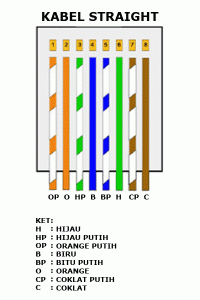
Susunan kabel UTP tipe straight bisa Anda lihat pada gambar di bawah:
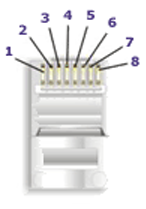
Setelah kabel tersusun, ambil Jack RJ-45. Seperti yang saya katakan tadi Jack ini terdiri dari 8 pin. Pin 1 dari jack ini adalah pin yang berada paling kiri jika posisi pin menghadap Anda. Berurut ke kanan adalah jack 2, 3, dan seterusnya.
 
 Kemudian masukkan kabel-kabel tersebut ke dalam Jack RJ-45 sesuai dengan urutan tadi yaitu sebagai berikut:
    • Orange Putih pada Pin 1
    • Orange pada Pin 2
    • Hijau Putih pada Pin 3
    • Biru pada Pin 4
    • Biru Putih pada Pin 5
    • Hijau pada Pin 6
    • Coklat Putih pada Pin 7
    • Coklat pada Pin 8.
Masukkan kabel tersebut hingga bagian ujungnya mentok di dalam jack.

Masukan Jack RJ-45 yang sudah terpasang dengan kabel tadi ke dalam mulut tang crimping yang sesuai sampai bagian pin Jack RJ-45 berada didalam mulut tang. Sekarang jepit jack tadi dengan tang crimping hingga seluruh pin menancap pada kabel. Biasanya jika pin jack sudah menancap akan mengeluarkan suara “klik”.
Sekarang Anda sudah selesai memasang jack RJ-45 pada ujung kabel pertama. Untuk ujung kabel yang kedua, langkah-langkahnya sama dengan pemasangan ujung kabel pertama tadi. Untuk itu, ulangi langkah-langkah tadi untuk memasang Jack RJ-45 pada ujung kabel yang kedua.
Kalau sudah kemudian kita test menggunakan LAN tester. Masukkan ujung ujung kabel ke alatnya, kemudian nyalakan, kalau lampu led yang pada LAN tester menyala semua, dari nomor 1 sampai 8 berarti Anda telah sukses. Kalau ada salah satu yang tidak menyala berarti kemungkinan pada pin nomor tersebut ada masalah. Cara paling mudah yaitu Anda tekan (press) lagi menggunakan tang. Kemungkinan pinnya belum tembus. Kalau sudah Anda tekan tetapi masih tidak nyambung, maka coba periksa korespondensinya antar pin udah 1-1  atau belum.lihat gambar di bawah ini:


Kabel UTP Tipe Cross
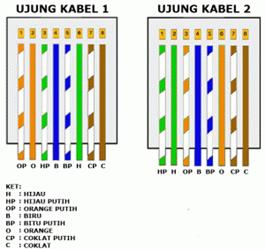
Cara memasang kabel UTP tipe straight sudah saya jelaskan tadi. Sekarang saya bahas mengenai cara memasang kabel UTP tipe cross. Cara pemasangan kabel UTP tipe cross hampir sama dengan memasang kabel UTP tipe straight. Mengenai teknis pemasanganya sama seperti tadi. Perbedaanya adalah urutan warna kabel pada ujung kabel yang kedua. Untuk ujung kabel pertama, susunan kabel sama dengan susunan kabel UTP tipe straight yaitu:
    • Orange Putih pada Pin 1
    • Orange pada Pin 2
    • Hijau Putih pada Pin 3
    • Biru pada Pin 4
    • Biru Putih pada Pin 5
    • Hijau pada Pin 6
    • Coklat Putih pada Pin 7
    • Coklat pada Pin 8.
Untuk ujung kabel yang kedua, susunan warnanya berbeda dengan ujung pertama. Adapaun susunan warnanya adalah sebagi berikut:
  • Hijau Putih pada Pin 1
  • Hijau pada Pin 2
  • Orange Putih pada Pin 3
  • Biru pada Pin 4
  • Biru Putih pada Pin 5
  • Orange pada Pin 6
  • Coklat Putih pada Pin 7
  • Coklat pada Pin 8.
Hasil akhir kabel UTP tipe cross akan seperti ini:

Kesimpulannya adalah jika Anda memasang kabel UTP tipe straight maka susunan warna pada kedua ujung kabel adalah sama. Sedangkan cara pemasangan UTP tipe cross, susunan warna ujung kabel pertama berbeda dengan unjung kabel kedua. Nanti jika dites menggunakan LAN tester, maka nantinya led 1, 2, 3 dan 6 akan saling bertukar. Kalau tipe straight menyalanya urutan, sedangkan tipe cross ada yang lompat-lompat. Tapi yang pasti harus menyala semua setiap led dari nomor 1 sampai 8.lihat gambar di bawah ini :

untuk membuat koneksi peer to peer dapat menggunakan kabel cross, pertama cek ip computer client
 lalu ping ip client yang di cek tadi.

Tuesday, 26 September 2017

Pengenalan Framework .NET

Untuk dapat lebih memahami tentang bahasa C# dan dapat memanfaatkannya secara lebih maksimal, maka sebelum kita memulai membahas tentang apa itu bahasa C#, ada baiknya kita mempelajari terlebih dahulu tentang Microsoft Framework .NET yang merupakan komponen yang tidak bisa dipisahkan dari bahasa C# itu sendiri.  
Adapun penjelasan pada bab ini akan diawali dengan penjelasan tentang istilah Framework .NET istilah-istilah lain yang berhubungan dengannya.
  • Apakah Itu Framework .NET ? 
Framework .NET adalah suatu komponen windows yang terintegrasi yang dibuat dengan tujuan untuk mensupport pengembangan berbagai macam jenis aplikasi serta untuk dapat mejalankan berbagai macam aplikasi generasi mendatang termasuk pengembangan aplikasi Web Services XML. 
Framework .NET di design untuk dapat memenuhi beberapa tujuan berikut ini :
  1. Untuk menyediakan environment kerja yang konsisten bagi bahasa pemrograman yang berorientasi objek (object-oriented programming - OOP) baik kode objek itu di simpan dan di eksekusi secara lokal, atau dieksekusi secara lokal tapi didistribusikan melalui internet atau di eksekusi secara remote. 
  2. Untuk menyediakan environment kerja di dalam mengeksekusi kode yang dapat meminimaliasi proses software deployment dan menghindari konflik penggunaan versi software yang di buat. 
  3. Untuk menyediakan environment kerja yang aman dalam hal pengeksekusian kode, termasuk kode yang dibuat oleh pihak ketiga (third party).
  4. Untuk menyediakan environment kerja yang dapat mengurangi masalah pada persoalan performa dari kode atau dari lingkungan interpreter nya.
  5. Membuat para developer lebih mudah mengembangkan berbagai macam jenis aplikasi yang lebih bervariasi, seperti aplikasi berbasis windows dan aplikasi berbasis web. 
  6. Membangun semua komunikasi yang ada di dalam standar industri untuk memastikan bahwa semua kode aplikasi yang berbasis Framework .NET dapat berintegrasi dengan berbagai macam kode aplikasi lain. 
Sebagai salah satu sarana untuk dapat memenuhi tujuan di atas, maka dibuatlah berbagai macam bahasa pemrograman yang dapat digunakan dan dapat berjalan di atas platform Framework .NET seperti bahasa C#, VB.NET, J#, Perl.NET dan lain-lain. Masing-masing bahasa tersebut mempunyai kelebihan dan kekurangannya masingmasing, namun yang pasti, apapun bahasa pemrograman yang digunakan, semuanya akan dapat saling berkomunikasi dan saling compatible satu dengan yang laiinya dengan bantuan Framework .NET
  • Arsitektur Framework .NET 
Framework .NET terdiri dari dua buah komponen utama, yaitu Common Language Runtime (CLR) dan .NET Framework Class Library atau kadang juga sering disebut dengan Base Class Library (BCL). 
Common Language Runtime (CLR) adalah pondasi utama dari Framework .NET. CLR merupakan komponen yang bertanggung jawab terhadap berbagai macam hal, seperti bertanggung jawab untuk melakukan managemen memory, melakukan eksekusi kode, melakukan verifikasi terhadap keamanan kode, menentukan hak akses dari kode, melakukan kompilasi kode, dan berbagai layanan system lainnya. Dengan adanya fungsi CLR ini, maka aplikasi berbasis .NET biasa juga disebut dengan managed code, sedangkan aplikasi di luar itu biasa disebut dengan un-managed code.
Berikut ini beberapa hal yang disediakan CLR bagi para developer: 
  1. Dapat lebih menyederhakan proses pengembangan aplikasi. 
  2. Memungkinkan adanya variasi dan integrasi dari berbagai bahasa pemrograman yang ada di lingkunan Framework .NET. 
  3.  Keamanan dengan melakukan identing pada kode aplikasi.
  4. Bersifat Assembly pada saat proses deployment / kompilasi.
  5. Melakukan versioning sebuah komponen yang bisa di daur ulang.
  6. Memungkinkan penggunaan kembali kode, dengan adanya sifat inheritance.
  7. Melakukan pengaturan / manajemen tentang lifetime sebuah objek.
  8. Melakukan penganalisaan objek-objek secara otomatis. 
CLR akan melakukan kompilasi  kode-kode aplikasi kita menjadi bahasa assembly MSIL (Microsoft Intermediate Language). Proses kompilasi ini sendiri dilakukan oleh komponen yang bernama Just In Time (JIT). JIT hanya akan mengkompilasi metodemetode yang memang digunakan dalam aplikasi, dan hasil kompilasi ini sendiri di chace di dalam mesin dan akan dikompile kembali jika memang ada perubahan pada kode aplikasi kita.
.NET Framework Class Library atau sering juga disebut Base Case Library (BCL) adalah koleksi dari reusable types yang sangat terintegrasi secara melekat dengan CLR. Class library bersifat berorientasi terhadap objek yang akan menyediakan types dari fungsi-fungsi managed code. Hal ini tidak hanya berpengaruh kepada kemudahan dalam hal penggunaan, tetapi juga dapat mengurangi waktu yang diperlukan pada saat eksekusi. Dengan sifat tersebut, maka komponen pihak ketiga akan dengan mudah diaplikasikan ke dalam aplikasi yang dibuat.
Dengan adanya BCL ini, maka kita bisa menggunakan Framework .NET untuk membuat berbagai macam aplikasi, seperti :
  1. Aplikasi console.
  2. Aplikasi berbasis windowd (Windows Form).
  3. Aplikasi ASP.NET (berbasis web). 
  4. Aplikasi Web Services XML.
  5. Aplikasi berbasis Windows Services
Jika kita membuat sekumpulan Class untuk membuat aplikasi berbasis windows, maka Class-Class itu bisa kita gunakan untuk jenis aplikasi lain, seperti aplikasi berbasis web (ASP.NET). 
  • Keuntungan Framework .NET 
Berikut beberapa keuntungan dari Framework .NET 
  1. Mudah Kemudahan di sini lebih ke arah pada kemudahan bagi para developer untuk membuat aplikasi yang dijalankan pada lingkungan Framework .NET. Beberapa hal yang merepotkan developer pada saat membuat aplikasi, telah di hilangkan atau di ambil alih kemampuannya oleh Framework .NET, misalnya masalah lifetime sebuah objek yang biasanya luput dari perhatian developer pada saat proses pembuatan aplikasi. Masalah ini telah ditangani dan diatur secara otomatis oleh Framework .NET melalui komponen yang bernama Garbage Collector yang bertanggung jawab untuk mencari dan membuang objek yang sudah tidak terpakai secara otomatis.
  2. Efisien Kemudahan pada saat proses pembuatan aplikasi, akan berimplikasi terhadap efisiensi dari suatu proses produktivitas, baik efisien dalam hal waktu pembuatan aplikasi atau juga efisien dalam hal lain, seperti biaya (cost).  
  3. Konsisten Kemudahan-kemudahan pada saat proses pembuatan aplikasi, juga bisa berimplikasi terhadap konsistensi pada aplikasi yang kita buat. Misalnya, dengan adanya BCL, maka kita bisa menggunakan objek atau Class yang dibuat untuk aplikasi berbasis windows pada aplikasi berbasis web. Dengan adanya kode yang bisa dintegrasikan ke dalam berbagai macam aplikasi ini, maka konsistensi kode-kode aplikasi kita dapat terjaga. 
  4. Produktivitas Semua kemudahan-kemudahan di atas, pada akhirnya akan membuat produktivitas menjadi lebih baik. Produktivitas naik, terutama produktivitas para developer, akan berdampak pada meningkatnya produktivitas suatu perusahaan.
 Sumber : Kurniawan, Agus. 2004. Pengenalan Bahasa C#. Project Otak. Diakses 27 September 2017, dari https://www.academia.edu/9025119/PANDUAN_BAHASA_PEMROGRAMAN_C_.